Crack Merubah Smadav jadi PRO !!!

Jika pada artikel ini saya menjelaskan bagaimana cara mengubah SmadAv 2010 Rev 8.1 BIASA menjadi PRO, maka sekarang saya akan membagikan file SmadAv 2010 Rev 8.1 PRO CRACKED, jadi bagi anda yang awam tidak perlu repot2x menjadi donatur.

Anda tinggal mendownload file , lalu kemudian meng-extract dan meng-klik file "SMΔRTP.exe", maka anda sudah mempunyai antivirus SmadAv 2010 Rev 8.1 PRO.

Mangga di sedot DI SINI!!!
Mangga Teraskeun... - Crack Merubah Smadav jadi PRO !!!

Membuat Browser Menggunakan Visual Basic 6

Mungkin sudah ada yang tau cara buat Web Browser pada VB 6, tapi bagi yang belum tau nih gw kasih tutorial nya.karena saya ada tugas jadi saya posting lagi  :D
Yang perlu disiapkan yaitu Yang penting ada komputer sama Visual Basic 6.
  1. Buat project baru, lalu ke “Project” pada menu.
  2. Klik components, dan cari component “Microsoft Internet Controls,” checklist dan klik “Apply” lalu “Close.”
  3. Klik icon yang telah di add pada tools window dan buat kotak kira2 sebesar yang diinginkan (Ini akan menjadi dasar web browser anda, usahakan jangan terlalu kecil agar dapat menaruh button2).
  4. Buat “textbox” , ini akan menjadi URL bar anda.
  5. Buat 4 tombol command yang akan menjadi tombol Go, Back, Forward, dan tombol Refresh. (Ubah captions sesuai urutan yaitu Cmdgo, Cmdback, CmdForward, dan CmdRefresh).
Ok sekarang kita masuk ke coding:
Tombol Back
Private Sub cmdback_Click()
WebBrowser1.GoBack
End Sub
Tombol Forward
Private Sub Cmdforward_Click()
WebBrowser1.GoForward
End Sub
Tombol Go
Private Sub cmdgo_Click()
WebBrowser1.Navigate (Text1.Text)
End Sub
Tombol Refresh
Private Sub cmdrefresh_Click()
WebBrowser1.Refresh
End Sub
Berikut adalah membuat suatu URL menjadi HomePage kita
Private Sub Form_Load()
WebBrowser1.Navigate ("http://buzzt.web.id")
End Sub
Ini akan mengubah text box anda menjadi URL yang sedang anda browsing.
Private Sub WebBrowser1_StatusTextChange(ByVal Text As String)
Text1.Text = (WebBrowser1.LocationURL)
Form1.Caption = (WebBrowser1.LocationName)
End Sub
Selesai., Selamat Mencoba. tapi saya juga baru mau nyoba.. ini dari temen saya :p

dan ini hasil karya Browser saya  disini
Mangga Teraskeun... - Membuat Browser Menggunakan Visual Basic 6

Membuat WMP dengan Visual Basic 6.0

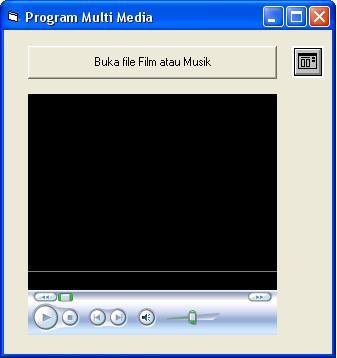
Aplikasi untuk membuat Windows Media Player sendiri pake VB. Caranya :
1.  Buka VB
2.  Buatlah form dengan tampilan sebagai berikut :

3. Kelengkapannya adalah tambahkan komponen2 berikut (Dengan mengklik menu PROJECT – COMPONENTS  / dengan CTRL+T) :
1 buah CommandButton, 1 buah Common Dialog, dan 1 buah Windows media player). Cari komponen komponen tersebut di TOolbox Sebelah kiri jendela kerja anda dan seret serta atur ke form layout anda.

Untuk Komponen WIndows Media Player, Cari di Tab “Insertable Object”, tandai checklist dan klik apply.
Sedangkan untuk COmmonDialog, cari di Tab “Controls”. tandai checklist dan klik apply.

4. Di Event Command1.click (atau dengan mengklik 2x tombol COmmand1), tuliskan coding berikut :
Private Sub Command1_Click()
CommonDialog1.Filter = “*.wmv|*.mp3″
CommonDialog1.ShowOpen
WindowsMediaPlayer1.URL = CommonDialog1.FileName
End Sub
Tulis yg di apit tulisan tebal aja y… coz tulisan yg bergaris tebal akan muncul otomatis ketika anda mengklik Command1 tersebut.
Oya, jangan lupa atur Properti untuk Command1-Caption dengan Caption ato judul Tombol tersebut dengan yg anda inginkan, misalnya “Buka File Musik” dll…
Good Luck…

nih contoh WMP yang sudah saya buat silakan sedot disini
Mangga Teraskeun... - Membuat WMP dengan Visual Basic 6.0

Kabar Gembira!!! Akses Facebook GRATIIIISSSSS!!!!!!!!

cara akses facebook dengan gratisAda kabar segar....Bagi para informance penikmat facebook mobile, kini telah hadir 0.facebook.com. Kemungkinan mengakses situs jejaring facebook dengan tanpa dikenakan biaya dari operator yang anda pakai. Tentunya ini kabar gembira bagi anda bukan :) .
Dengan beralamat 0.facebook.com bagi anda yg tinggal di indonesia sudah bisa menikmatinya. Facebook telah bekerjasama dengan 3 operator di indonesia. 3, AXIS dan telkomsel. Mudah2an operator yang lainnya bisa menyusul :) .
Bila anda sudah terbiasa mengakses m.facebook.com, 0.facebook.com kurang lebih begitulah tampilannya. Semua aktivitas berfacebook ria dapat anda lakukan di sana dengan gratis.
Yang sedikit berbeda dari 0.facebook.com adalah, bila anda ingin melihat photo-photo anda harus membuka link yang sudah diberikan. Dan saat anda membuka photo dari link tersebut anda sudah tidak gratis lagi.
Table berikut ini daftar negara dan operator yang mendukung layanan 0.facebook.com

info lebih detailnya silahkan baca di blognya facebook disini.
Mangga Teraskeun... - Kabar Gembira!!! Akses Facebook GRATIIIISSSSS!!!!!!!!

Tutorial Instalasi Linux Ubuntu Server 9.10

Tutorial ini menunjukkan cara mengatur  Ubuntu (Ubuntu 9,10) server yang
menawarkan semua servis yang dibutuhkan oleh ISP dan hosters: Apache web server (SSL - capable), Postfix mail server wi th SMTP-AUTH dan TLS, BIND DNS server, proftpd FTP server, MySQL server, Courier POP3/IMAP, Quota, Firewall, dan lain -lain Pada akhirnya, Anda harus memiliki suatu sistem yang bekerja dapat diandalkan, dan jika Anda suka, Anda dapat menginstal free webhosting control panel ISPConfig.
Saya akan menggunakan perangkat lunak berikut:


• Web Server: Apache 2.2.12 dengan PHP 5.2.10, Python, Ruby, dan WebDAV
• Database Server: MySQL 5.1.37
• Mail Server: Postfix
• DNS Server: BIND9
• FTP Server: proftpd
• POP3/IMAP: Saya akan menggunakan format Maildir dan karenanya menginstal Courier -
POP3/Courier-IMAP.
• Webalizer untuk statistik situs web


Harap diperhatikan bahwa konfigurasi ini tidak bekerja untuk ISPConfig 3! Hal ini berlaku untuk ISPConfig 2 saja!
Saya ingin mengatakan pertama bahwa ini bukan satu -satunya cara untuk membangun sistem seperti ini. Ada banyak cara untuk mencapai tujuan ini, tetapi ini adalah cara saya ambil. Aku tidak masalah jaminan bahwa hal ini akan bekerja untuk Anda!


1 Persyaratan


Untuk menginstal sistem seperti anda memerlukan berikut ini:


• Ubuntu 9,10 server CD, tersedia di sini : http://releases.ubuntu.com/releases/9.10/ubuntu-9.10-server-i386.iso (i386) atau http://releases. ubuntu.com/releases/9.10 /ubuntu-server-9,10-amd64.iso (x86_64)
• koneksi Internet yang cepat.


2 Preliminary Note


Dalam tutorial ini saya menggunakan server1.example.com nama host dengan alamat IP
192.168.0.100 dan gateway 192.168.0.1. Pengaturan ini mungkin berbeda untuk Anda, jadi Anda harus mengganti mereka di mana perlu.


Untuk Proses Instalasi dan Konfiguransinya Bisa di dowwload artikelnya di bawah ini


Sebelumnya Download Filenya di sini :

Konfigurasi Ubuntu 9.10 
Installasi Ubuntu Server 9.10 

sok mangga semuanya di comot.... :)
Mangga Teraskeun... - Tutorial Instalasi Linux Ubuntu Server 9.10

Photoshop Portable CS 3

Jika anda suka mengedit foto atau gambar sekaligus suka mendesainnya, pastinya selalu menggunakan aplikasi software yang sudah familiar yaitu Adobe Photoshop. Tetapi terkadang kalau kita sering bekerja mobile atau suka gonta-ganti PC/laptop pastinya software yang satu ini tidak selalu ada terinstal di PC tersebut.
Nah! software Adobe Photoshop ini tersedia dalam bentuk Portable. Jadi anda cukup simpan di USB/flash disk dan anda dapat menggunakan di semua PC yang ada hanya dengan tinggal coloh USB anda.
Adobe Photoshop CS3 edisi Portable ini sangat mudah di gunakan dan pastinya tanpa instalasi lagi.


sok mangga di sedot DI SINI !!!  GRATIS!!!!
Mangga Teraskeun... - Photoshop Portable CS 3

Trik Mengubah Desktop Flashdisk


Flash disk merupakan media transfer data yang tidak asing bagi kita, terutama untuk Informance. Benda seukuran karet penghapus ini sangat bermanfaat terutama bagi kalangan pelajar, maupun karyawan kantoran.


Pernahkah Anda berfikir untuk mngubah tampilan desktop pada flash disk Anda? Apabila belum, saya akan berbagi pengalaman saya, memang ini trik sangat purba sekali :p mungkin jaman saya SMP kelas 1 hehehehe. Berikut caranya :

1. Siapkan flash disk yang ingin kita ubah tampilan desktopnya
2. Siapkan foto yang mau kita pakai (pacar, temen, atau apapun yang Anda suka) ingat nama judul gambar tersebut (sebagai contoh saya beri nama inspirator dengan format jpg)
3. Buka lembar notepad dan ketikkan kode berikut :

[ExtShellFolderViews]
{BE098140-A513-11D0-A3A4-00C04FD706EC}=
{BE098140-A513-11D0-A3A4-00C04FD706EC}
[{BE098140-A513-11D0-A3A4-00C04FD706EC}]
Attributes=1
IconArea_Image=inspirator.jpg
IconArea_Text=0xffffff
[.ShellClassInfo]
ConfirmFileOp=0


4. Save dengan nama & ekstensi "desktop.ini" tanpa tanda kutip
5. Copy file desktop.ini beserta file gambar tadi ke dalam flash disk!!
Kemudian REFRESH !!!!

Atau untuk lebih mudahnya, gunakan software FolderIllustrator. sok mangga sedot DISINI !!!

NB :

Warna text di atas adalah putih, jika ingin menggantinya dengan warna yang lain ubahlah pada bagian

"IconArea_Text=0xffffff"

ganti kode hexa ffffff dengan kode warna yang lain. Untuk mendapatkan kode hexa bisa menggunakan Frontpage. Caranya, klik pada Font Color (dropdown menu) lalu pilih More Color.... lalu klik pada warna yang Anda inginkan lalu lihat pada Value, maka akan terlihat kode hexa untuk warna yang Anda pilih. Misalnya warna ungu, maka akan terlihat : Hex= {CC,00,AA}, maka kode hexa warna ungu adalah cc00aa.

NB lagi :

Jika Anda menyimpan file gambar yang akan digunakan di dalam folder (tentunya folder di dalam flash disk), misalnya file gambar inspirator.jpg pada folder Akses, maka gantilah pada

"IconArea_Image=inspirator.jpg"

Menjadi

"IconArea_Image=\Akses\inspirator.jpg"

Kemudian save dan refresh lagi.

NB lagi ah.... :

Untuk lebih simple lagi jika Anda akan mengubah gambar dan tidak bolak-balik buka dan simpan file desktop.ini, ganti nama gambar dengan nama cover (IconArea_Image=cover.jpg dan juga pada file gambar yang Anda pilih sebagai desktop harus diganti nama cover). sehingga jika akan mengganti gambar desktopnya, tinggal cari gambar baru dan ganti dengan nama cover.

NB lagi ya.... :

Format gambarnya kudu sama. Agar file desktop.ini tidak terlihat, hidden saja.

Semoga bermanfaat...
Mangga Teraskeun... - Trik Mengubah Desktop Flashdisk

Tune Up utilities 2010 Gratis + SN


Setelah meninggalkan tahun 2009....dan kedatangan 2010.....berpengaruh sekali dengan Tune Up....hah??/apanya? tune Up hadir versi 2010??/wkwkwkwkkwwk lebay.....dan Tune up utilities merupakan software dari kumpulan utilities yang berguna untuk anda jika anda ingin memaksimalkan fungsi, kerja, dan performance dari sistem komputer anda, kini tune up utilities, hadir dengan produk terbaru mereka, yaitu tuneup utilities 2010, apa saja yang baru dari mereka?

mungkin ada friend yang masih ingat jika di sini kita pernah share tentang tune up utilities 2009, yang dimana telah banyak pula diuraikan mengenai kegunaannya, kini software ini memperbarui dirinya dengan versi 2010 ini,
nah, apa sajakah hal baru dari software ini?

1. ada perubahan tampilan, yaitu pada interface atau antar muka dari start center software ini, terlihat lebih simpel dan sederhana juga menarik dari sebelumnya, juga keunggulannya(menurut saya) dari interface yang sekarang adalah, begitu mudahnya kita mengakses fitur-fiturnya

2. masih dalam wawasan pembahasan tampilannya, jika diperhatikan, akan ada satu icon yang muncul di tray(letaknya di kanan bawah), yang fungsinya adalah memudahkan kita memantau hal-hal apa saja yang terjadi dan merupakan shortcut jika kita ingin menyalakan turbo mode, hal ini dirasakan cukup berguna, karena kita bisa memantau sekaligus menyalakan fungsi tertentu tanpa harus membuka jendela utamanya

3. turbo mode, apa itu turbo mode? pada point ke-2 telah disinggung perihal turbo mode, namun belum ada penjelasannya, di poin ini lah kita bahas mengenai fitur terbaru dan berguna dari tuneup utilities 2010 ini, turbo mode ini akan mengoptimalkan kerja dari sistem komputer anda, dengan cara menonaktifkan fitur yang kurang berguna, sehingga sistem bisa fokus memberikan resources kepada program yang benar-benar anda butuhkan saja, mengenai bagaimana tune up utilities menentukan apa saja yang (menurut anda) berguna, mana yang tidak adalah, tuneup utilities memberikan beberapa pertanyaan yang dimana anda bisa memilih sesuai dengan kebutuhan anda, jadi jangan takut, program yang menurut anda penting bisa tetap jalan

nah, bagaimana dengan keputusan anda setelah membaca uraian saya diatas? jika anda memutuskan untuk mendapatkan software ini, anda bisa download di:

==> Tune Up Utilities 2010

==> Serial Number

atau jika anda sangat menyukai software ini dan menganggap software ini sangat bemanfaat bagi anda, serta anda ingin membelinya secara langsung, anda bisa langsung menuju:

==> www.tune-up.com/products/tuneup-utilities/


sok mangga di cobian sadayana....
Mangga Teraskeun... - Tune Up utilities 2010 Gratis + SN

FlashDisk Jadi Ram??emang Bisa? Bisa!!!!!!!!


Menambah memory (RAM) adalah salah satu cara terbaik untuk meningkatkan performa. Tapi memory tidaklah murah, dan susah dipraktikkan untuk pengguna awam. Pada Windows Vista sudah dikenal dengan nama ReadyBoost, sebuah konsep menambah memory tanpa menggunakan keping RAM. Anda bisa memanfaatkan flash memory seperti USB flash disk dan memory card (MC).

Anda bukan pengguna Vista ? Anda masih menggunakan XP ?
Jangan khawatir, anda tetap bisa menggunakan fitur ReadyBoost pada Windows XP.

Untuk meningkatkan performa di XP dengan menggunakan tambahan flash disk persis seperti di Vista, anda bisa memanfaatkan eBoostr. Aplikasi ini sanggup bekerja dengan 4 perangkat sekaligus hingga 4 GB per perangkat.

Berikuti ini sedikit, cara pemakaianya..

1. Install eBoostr seperti biasa, jalankan crack-annya lalu restart komputer anda
2. Setelah restart, eBoostr akan langsung diaktifkan. Pada jendela yg muncul pilih yes
3. Pilih perngkat yg akan dijadikan cache, dalam hal ini tentu saja flash disk atau MC anda (dalam keadaan terpasang pada komputer). Kemudian tentukan juga kapasitas cache yg diinginkan
4. Tunggu sebentar hingga muncul jendela “Do you want to build the cache file on the device now?” pilih yes, lalu tunggu sampai proses selesai

Apabila proses diatas selesai maka didalam flash disk atau MC anda terdapat file dengan ukuran/size yg sangat besar (sesuai dgn pengisian jumlah cache diawal), jadi anda jangan kaget dan file ini tersembunyi/hidden. Flash disk atau MC yg dipakai untuk eBosstr, tetap bisa dipakai untuk menyimpan file lain asalkan mempunyai ruang yg cukup.

Untuk menambahkan RAM pada komputer, anda hanya tinggal me-colok-an flash disk atau MC ke komputer yg telah ter-install eBoostr.  bisa kamu Unduh DISINI

Dapet Ilham Dari TKJ 2 SMKN 1 Rangkasbitung '08
Mangga Teraskeun... - FlashDisk Jadi Ram??emang Bisa? Bisa!!!!!!!!

Sihir FD 1 GB jadi 2 GB???


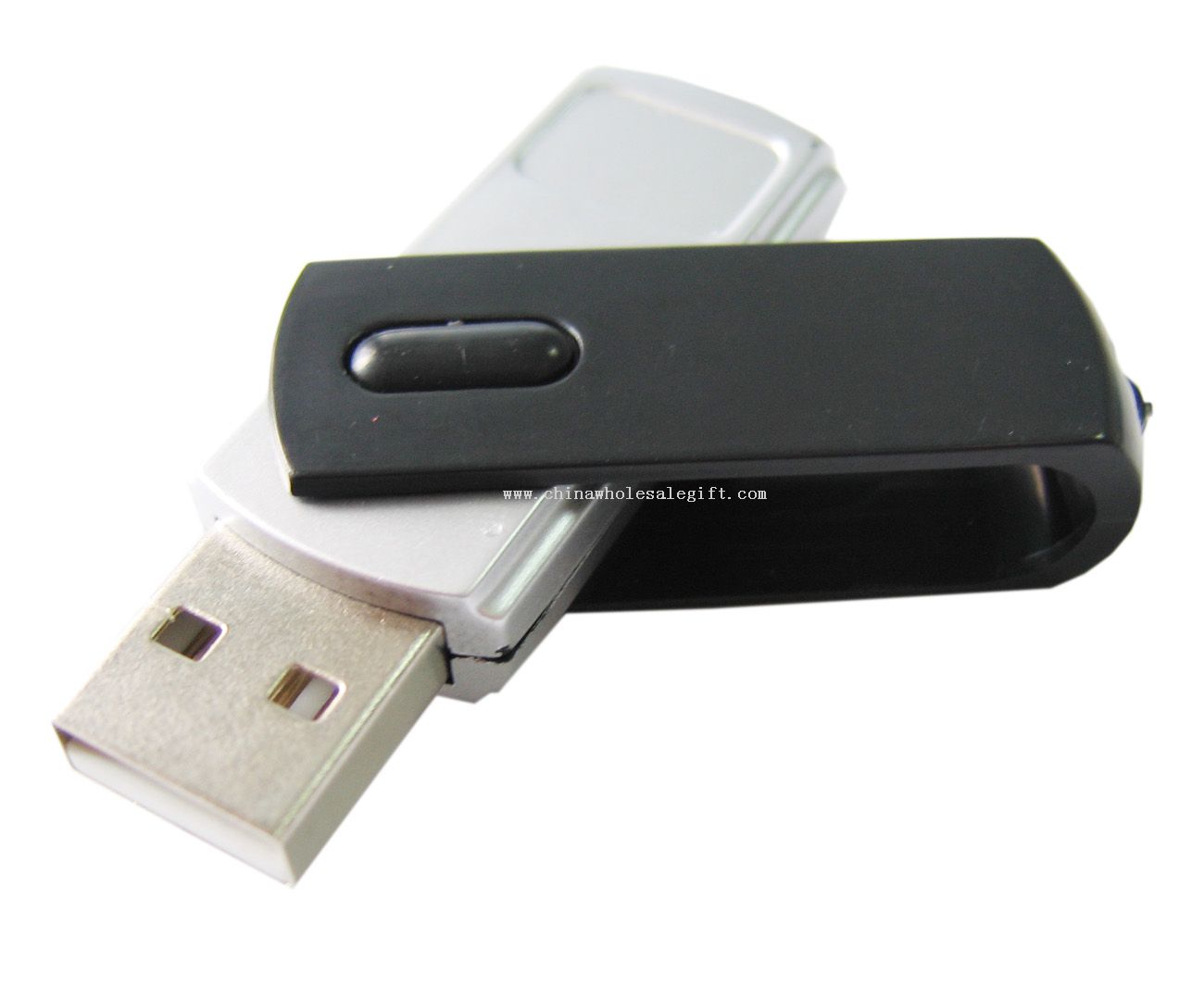
Huff.. Lama juga tidak menulis.Tulisan kali ini akan membahas bagaimana menambah/merubah kapasitas Flash Disk (FD) 1GB menjadi 2GB. Emang bisa? Tentu! Ini akan menghemat pengeluaran Anda untuk membeli FD 2GB. Kan lumayan uangnya buat traktir diriku :P

Adapun caranya adalah sebagai berikut:

1. Pastikan FD Anda berkapasitas 1GB. Lebih dari itu tidak akan bisa. Mengapa? Karena judul tulisan ini 1GB to 2GB :P
2. Download program imut nan canggih ini di sini DISINI
3. Ekstrak file berekstensi *.rar tersebut. Hingga diperoleh file 1GB_to_2GB.exe
4. Hubungkan FD ke port USB Anda.
5. Jalankan program 1GB_to_2GB.exe dengan mengklik 2x


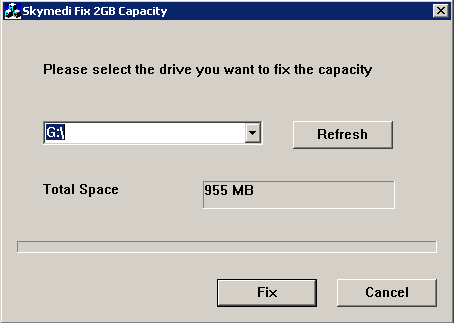
Tampilan saat program dijalankan

6. Klik Refresh dan kemudian tekan tanda panah dan cari drive tempat FD Anda. Kebetulan milik Saya berada di drive G:. Setelah ketemu, klik Fix. Nanti akan keluar peringatan bahwa selama proses, data-data yang ada akan ter-format. Jadi, backup terlebih dahulu data Anda )
Backup data Anda terlebih dahulu sebelum memulai proses

Backup data Anda terlebih dahulu sebelum memulai proses

7. Tunggu proses bar selesai
Proses Pembengkakkan Kapasitas

Proses "Pembengkakkan" Kapasitas

8. Jika telah selesai, Anda akan berjumpa dengan notifikasi “keberhasilan”
Proses 1GB to 2GB berhasil

Proses 1GB to 2GB berhasil

9. Langkah terkahir adalah melepaskan FD Anda dari Port. Setelah terlepas, pasang lagi (plin-plan ya? D )
Lepaskan dan Pasang kembali FD Anda

Lepaskan dan Pasang kembali FD Anda

Nah.. Bagaimana? Buktinya? Silakan screen shot berikut:
Kapasitas awal; 1GB

Kapasitas awal; 1GB
Kapasitas berubah menjadi 1,86 GB (2GB); HASIL AKHIR

Kapasitas berubah menjadi 1,86 GB (2GB); HASIL AKHIR

Mungkin ini trik lama. Namun, tidak ada salahnya berbagi ) Selamat mencoba!

*Penulis tidak bertanggung jawab jika FD Anda rusak. Resiko ditanggung penumpang =))


bY : admin
Mangga Teraskeun... - Sihir FD 1 GB jadi 2 GB???

Horoskop Online Gratis dan Update Tiap Hari...!!!!


Salam informance....apakabar kalian semua...??? ini aku ada berita baru...mungkin sudah dari dulu... :P tapi saya baru sempat mempublishnya untuk sekarang...

hmmm bagaimana plaining anda kedepan???? kira kira siapa yang tau?? memang tiada yang tahu selain Allah... dan mungkin ini ada sedikit buat iseng isengan.....hmmmm Horoskop..siapa yang gak tau horoskop ayo ngaku ayo,,,,,heehheehehehe.....

nah disini saya punya solusi..memang hal ini di larang dalam ISLAM untuk mempercayai Horoskop....ingat!!! ini hanya untuk sekedar asik asikan saya ya sobat informance.... disini saya akan memberikan horoskop harian buat kali... nih buat yang bintang bintang di bawah....


 Aries - 21 Mar - 20 Apr

Klik Disini Buat kamu yang berbintang Aries


Taurus 21 Apr - 21 Mei

Klik Disini Buat kamu yang berbintang Taurus


Gemini 22 Mei - 21 Juni

Klik Disini Buat kamu yang berbintang Gemini


Cancer 22 Jun - 22 Jul

Klik Disini Buat kamu yang berbintang Cancer


Leo 22 Jul - 22 Agst

Klik Disini Buat kamu yang berbintang Leo


Virgo 23 Agst - 24 Sept

Klik Disini Buat kamu yang berbintang Virgo


Libra 24 Sept - 23 Okt

Klik Disini Buat kamu yang berbintang Libra


Scorpio 24 Okt - 23 Nov

Klik Disini Buat kamu yang berbintang Scorpio


Sagitarius 24 Nov - 21 Des

Klik Disini Buat kamu yang berbintang Sagitarius


Capricon 22 Des - 20 Jan

 Klik Disini Buat kamu yang berbintang Capricon


Aquarius 21 Jan - 19 Feb

Klik Disini Buat kamu yang berbintang Aquarius


Pisces  20 Feb - 20 Mar

Klik Disini Buat kamu yang berbintang Pisces


Nah teman teman itu tadi bintang horoskop kalian semua ada... tinggal kalian pilih saja mana bintang kalian dan lihat apa horoskop mu hari ini???? nah ingat ini update tiap hari lho... jadi jangan sampai  ketinggalan dan update terus di sini karena kamu bisa tau apa horoskop mu hari ini... ok dan jangan lupa ini hanya hiburan semata.. tetap iman kita kepada Allah SWT.... dan teman informance semuanya horoskop online gratis ini terkadang berupa bahasa inggris... dan jangan lupa kalian gunakan translate agar memudahkan teman teman semua yang dapat kalian buka translate Di SINI ....
Mangga Teraskeun... - Horoskop Online Gratis dan Update Tiap Hari...!!!!

KumpulBlogger.com

Adalah Jaringan Blogger Indonesia untuk mendapatkan alternatif penghasilan tambahan, dengan cara menyediakan spot/ruangan pada blognya sebagai tempat menyampaikan pesan komersial dari Advertiser
Beriklan melalui Jaringan kumpulblogger.com sama saja dengan beriklan melalui beberapa Blog

KumpulBlogger.com adalah jaringan Blogger Indonesia untuk mendapatkan penghasilan tambahan dari Blog, Memiliki cara kerja yang disesuaikan dengan kondisi lokal.KumpulBlogger.com adalah eksekusi beberapa ide / teori yang pernah diungkapkan oleh beberapa blogger Indonesia dalam menanggapi fenomena beriklan melalui blog.


tiap blog punya karakternya sendiri, segmennya sendiri. blog yg cukup populer mungkn bisa dapet minimal 15.000 unique visit per month. Jauh dibanding FS ato Detik. Tapi saya takin yang lebih dari 15.000 unique visit ini lebih dari 150 blog. Seandainya mereka semua mau dan tidak keberatan tergabung dalam 1 jaringan dengan advertising dikelola oleh 1 pihak (misalnya), tentu jumlahnya nggak main2. Yang diperlukan adalah standar ukur dan rate placement yg berbeda utk rentang blog (entah gimana caranya nyusun ini spy fair di kalangan blogger).

Kutipan dari Pitra Satvika Pemilk Blog MediaIde Bajing Loncat dalam menanggapi postingan blog dari Blog Internet Marketing Indonesia milik Nukman Luthfie

Tidak ada konsep baru dari website KumpulBlogger.com ini, web site ini diolah dan diramu berdasarkan inspirasi dari Google Adsense, AdBrite, diskusi dari beberapa forum, mailing list dan Blog-blog berpengaruh di Indonesia

Tunggu apalgi, anda punya blog/web/friendster ? bukan jamannya lagi anda ngenet ngurangi duit tapi dapat duit, maka segera BERGABUNG, klik DISINI !!!!!
Mangga Teraskeun... - KumpulBlogger.com

Effek salju di blog mu!!!


Musim panas kaya sekarang ini enaknya yang dingin-dingin apa lagi yang dingin itu ada di blog kita jadi kalo setiap memandang blog jadi terasa sejuk (dah deh ga perlu basa-basi terus terang aja, apa sih yang mo di bahas)
Sabar, tenang, biar bisa ngikutin tutorial kali ini.Seperti judul posting ini kali ini kita akan memasukkan efek salju (aku menyebutnya efek ketombe) kedalam blog kita, yang beda dengan salju kebanyakan (warna putih) disini aku mo kasih kamu salju yang beraneka warna.jadi bisa dipilih dengan warna kesukaan kamu.
Untuk memulai prosesnya ikuti langkah berikut:
1. Login ke Blogger klik Layout/Tata Letak —-> Edit HTML
2. Cari Kode <em><body></em> Kalo dah Ketemu CopyPaste kode/Script efek salju di bawahnya,
Silahkan Pilih warna salju yang kamu suka, Tapi ingat Hanya meletakkan SATU Script efek salju berwarna, Jika lebih dari satu maka skrip efek salju berwarna yang paling atas-lah yang hanya muncul.
Hanya mengkopy Mulai dari code
Merah


<em><script src='http://agungosx.googlepages.com/saljumerah.js' type='text/javascript'></script></em>


Kuning 


<em><script src='http://agungosx.googlepages.com/saljukuning.js' type='text/javascript'></script></em>
Hijau Muda

<em><script src= ' http://agungosx.googlepages.com/greensalju.js ' type= ' text/javascript ' ></script></em>
Hijau Tua

<script src= ' http://agungosx.googlepages.com/saljuijotua.js '  type= ' text/javascript ' ></script>
Merah Muda/Pink

<script src= ' http://agungosx.googlepages.com/pinksalju.js ' type= ' text/javascript ' ></script>

Ungu

<script src= ' http://agungosx.googlepages.com/saljuungu.js ' type= ' text/javascript ' ></script>

Biru Muda

<script src= ' http://agungosx.googlepages.com/saljubirumuda.js ' type= ' text/javascript ' ></script>
Biru Tua

<script src= ' http://agungosx.googlepages.com/saljubiru.js '  type= ' text/javascript ' ></script>
Coklat

<script src= ' http://agungosx.googlepages.com/saljucoklat.js ' type= ' text/javascript ' ></script>
Orange

<script src= ' http://agungosx.googlepages.com/saljuorange.js ' type= ' text/javascript ' ></script>
Hitam

<script src= ' http://agungosx.googlepages.com/saljuhitam.js ' type= text/javascript ' ></script>
Absolutely Putih

<script src= ' http://agungosx.googlepages.com/saljuputih.js ' type= ' text/javascript ' ></script>


3. Simpan dan lihat blog kamu, selamat menikmati efek baru.


Note: Kalo ga muncul efek saljunya coba aja letakkan script saljunya di atas tag . dan agar tampilan salju terlihat jelas selaraskan dengan warna background blog kamu, contoh jika background blog kamu warna hitam pakai efek salju warna putih,kuning,d,l,l, jika warna background blog kamu putih pakai warna merah,hitam, dan sebagainya.Intinya jangan pasang efek salju yang warnanya sama dengan warna dominan blog kamu.
Mangga Teraskeun... - Effek salju di blog mu!!!

...HAPPY NEW YEAR...


HAPPY NEW YEAR.....Rekan Informance......maaf baru mengucpkannya sekarang, karena saya sibuk dengan keluarga (berlibur) :D .... dan sekarang baru sempat membuka blog saya lagi... pokoknya selamat memulai tahun baru di 2010 ya teman teman informance.... dan jangan lupa "GILA INFORMATIKA...GAPAILAH ILMU DENGAN MEMBAGIKANNYA" :) hmmmm update terus ya teman teman di Gila Informatika..kini akan sering di update.... ok... memulai tahun baru ini dengan mempelajari ilmu yang saya bagikan di Gila Informatika ini. thanks.....
Mangga Teraskeun... - ...HAPPY NEW YEAR...

IDM Portable Available !!!

PENTING: PORTABLE IDM PINDAH KE http://gilainformatika.tk/
idm
Portabel IDM
Portable Internet Download Manager (IDM)
Copyright (C) 2009 d4rkbit3 Labs.
Minimum System Requirements
  • Internet Download Manager v5.00 (baca Petunjuk Update)
  • Microsoft Windows XP
  • Intel Pentium 3 (1GHz)
  • Free 128MB of RAM (total 256MB)
  • Internet access
  • Mozilla FireFox atau Internet Explorer
Current Version:
Portable IDM v 2.6 – Mei 2009
DOWNLOAD:

DISINI

PORTABLE IDM INI BERBEDA DENGAN YANG LAIN KARENA:
  1. Tinggal dobel klik Portable_IDM.exe dan siap dipake untuk download2.
  2. File yg didownload otomatis tersimpan di flashdisk.
  3. Banyak fitur-fitur bagus yg ada dalam IDM.
  4. Listrik mati atau komp hang, tenang file dapat dilanjutkan (resume), tanpa mengulang dari awal.
  5. Telah dicoba & sukses mendownload file 500mb dengan 3x kewarnet dan waktu yg berbeda.
  6. Ada fitur tambahan yg ada dalam Portable IDM ini :
    • install IDM ke komputer.
    • uninstall IDM yg ada di komputer dengan bersih.
    • update IDM yg digunakan Portable IDM.
    • export & import pengaturan dan data download.

  7. Jika dijalankan di komputer (bukan komp warnet), hampir tidak meninggalkan file & registry sampah.
Command Line Parameters
Parameter
Deskripsi
-normal
Install IDM ke Program Files komputer.
-nobackup
Menjalankan Portable IDM tanpa backup sama sekali.
-install
Install IDM ke Program Files komputer.
-uninstall
Uninstall IDM dari komputer.
-update
Mengupdate soft IDM yang digunakan pd Portable IDM.
-import
Mengkloning IDM PC ke Portable IDM.
-export
Mengkloning Portable IDM ke IDM PC.
Nb: CommandLine hanya boleh satu. untuk mode normal anda tidak perlu repot2 menggunakan CommandLine.
Jika masih bingung gunakan saja “CommandLine.bat”
Example:
Portable_IDM.exe -nobackup
Portable_IDM.exe -install
Portable_IDM.exe -update
Petunjuk Penting
  1. Jangan mengganti nama (rename) file apapun dalam folder “Portable_IDM”.
  2. Portable IDM hanya akan berjalan jika diletakkan dalam folder “?:\Portable_IDM”.
  3. Selalu gunakan folder “?:\Downloads” sebagai default penyimpan hasil download.
  4. Portable IDM dapat meresume file yang belum selesai didownload pada komputer berbeda dan waktu berbeda pula dgn syarat:
    • – link/URL nya support resume.
    • – Portable IDM berjalan pada mode normal.
    • – jangan melakukan perubahan apapun dalam folder “?:\Portable_IDM\IDM\DwnlData” dan “?:\Portable_IDM\Data”.

  5. Jangan melakukan update otomatis, gunakan cara dibawah.
——————————————————————————————————————-
Nb:
  • Portable IDM ini sebaiknya digunakan di warnet!
  • “?:\” adalah lokasi drive flashdisk anda.
  • no 1 dan 2 sebaiknya diletakkan di drive Flashdisk.
Jika Flashdisk penuh anda dapat meletakkan ke-2 folder tersebut pada drive yang tidak terkena efek deepfreeze.
——————————————————————————————————————-
Petunjuk Update /Install
  1. Download IDM di “http://www.internetdownloadmanager.com” dan install.
  2. Jalankan IDM, Ubah setingan bila perlu dan register agar IDM menjadi FullVersion. tidak dianjurkan memakai lisensi ilegal.
  3. Jalankan Portable IDM dengan commandline “-update” tanpa kutip.
  4. Coba jalankan Portable IDM, jika tidak terjadi error maka update telah berhasil.
Tested On
  • WindowsXP sp3 (OEM)
  • Mozilla FireFox 3.0.4
  • Processor Centrino Duo 1,7GHz
  • RAM 1,5Gb
  • Flashdisk Tr*nsc*nd 8Gb
Mangga Teraskeun... - IDM Portable Available !!!